登録なし・アップロードなし・無料
画像の圧縮も、高画質化も、写真の加工も。
アップロードせずに、このページでできます。
圧縮・サイズ変更・形式変換・PDF化・位置情報の削除・顔のモザイク・トリミングから、AI 対応の高画質化、美肌や背景の切り抜き、コラージュ、透かし入れ、写真を動かす動画づくりまで。選んだ画像はお使いの端末から外に出ず、会員登録もいりません。
- 1位置情報を消す
- 2切り抜く
- 3軽くする
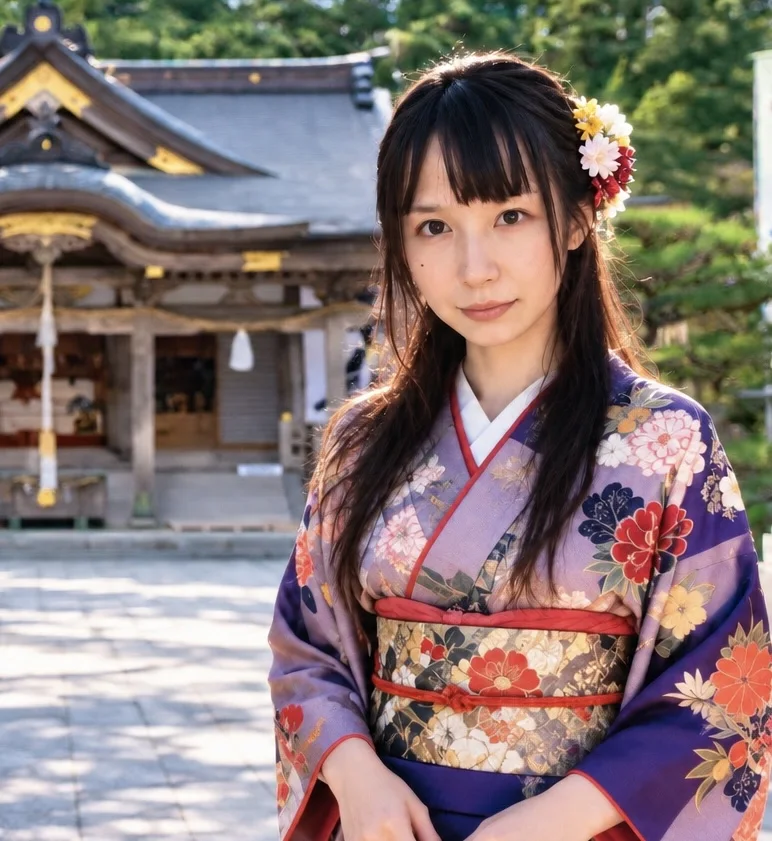
3024 × 3780 px
ツール一覧
高画質化・AI対応
小さい画像やぼやけた写真を、くっきり大きく。
ふつうに拡大するとぼやけてしまう画像を、2〜4 倍や 4K へ。AI(Real-ESRGAN)で細部を描き足す方法と、AI を使わずに元の情報だけで拡大する方法を選べます。AI もブラウザの中だけで動くので、画像はどこにも送られません。
左が小さい画像をふつうに拡大したもの、右がこのツールの「AIで高画質化」で2倍にした実際の結果です。
画像編集
顔写真の肌や明るさ、背景を、このページで整えられます。
顔の位置と目・口・輪郭を自動で見つけて、肌をなめらかにする美肌、明るさ・色味のフィルター、目・眉・鼻・唇・輪郭をパーツごとに整える加工ができます。顔の検出もブラウザの中だけで行うので、写真はどこにも送られません。人物を切り抜いて、背景を透明にしたり、ぼかしたりすることもできます。
左が元の写真、右がこのツールの「美肌」で肌をなめらかに 50・明るく 25 にした実際の結果です。
写真を動かす
1枚の写真を、数秒の動く映像に。
タップした所がやわらかく弾むように揺れる「やわらか揺れ」、雲や川だけが流れ続ける写真、桜・紅葉・雪・雨・ホタルなどが舞う写真を、重ねて作れます。MP4 動画か GIF で保存でき、SNS のストーリーにもそのまま使えます。写真の処理はすべてブラウザの中で行うので、写真はどこにも送られません。
PROパソコン専用・GPU 版
AI高画質化Pro
パソコンの GPU で、大きく高性能な AI を動かします。普通の写真をくっきりさせる AI、古い・荒れた写真を直す AI、イラスト用の AI から選べて、2倍・4倍に。写真の顔は、顔専用の AI が目元・口元まで描き直します。AI もブラウザの中だけで動くので、画像はどこにも送られません。
左が通常版の AI、右が Pro の実際の結果です。
左が Pro(顔の補正なし)、右が顔専用の AI もかけた実際の結果です。
こんなときに使えます
- 申し込みフォームに「2MB以下」と書かれていた
- 指定サイズ以下に圧縮で、容量を入れるだけ。画質と大きさを自動で調整します。
- フリマやブログに載せる前に、家の場所がばれないか確かめたい
- 位置情報チェックに写真を入れると、撮影場所が記録されているかがすぐ分かります。
- スクリーンショットの PNG が重くてメールで送れない
- 形式変換で JPEG や WebP にすると、多くの場合ぐっと小さくなります。
- 昔の小さな写真や、ぼやけた画像を大きく印刷したい
- 高画質化で 2〜4 倍や 4K に。AI で細部を描き足す方法と、AI を使わない方法を選べます。
- SNS に載せる写真の、肌のムラや暗さが気になる
- 加工ツールで、美肌・明るさ・色味をまとめて自然に整えられます。目元や口元だけの調整もできます。
画像は外に出ません
このサイトのツールは、お使いのブラウザに最初から入っている画像処理の機能(Canvas)を使って、画像をその場で作り直します。画像をサーバーへ送る仕組み自体がないため、処理の速さは回線ではなく端末の性能で決まります。AI の高画質化と画像編集で使う計算用の部品(モデル)も、このサイトから一度だけ読み込んで端末の中で動かすもので、画像を送ることはありません。どうしても気になる場合は、ページを開いて一度使ったあとに機内モードにしても、同じように動きます。詳しい仕組みと確かめ方は「アップロード不要の画像ツールとオンライン変換の違い」で説明しています。
更新情報
AI高画質化Pro を追加しました
AI高画質化Proで、通常版より大きく高性能な AI(Real-ESRGAN x4plus)をパソコンの GPU で動かして、画像を 2倍・4倍にできるようになりました。パソコンの WebGPU に対応したブラウザ(Chrome・Edge の最新版など)で使えます。
写真を動かすツールを追加しました
写真を動かすで、1枚の写真から、タップした所がやわらかく弾むように揺れる「やわらか揺れ」、雲や水だけが流れ続ける写真(シネマグラフ)を作れるようになりました。桜・雪・雨・キラキラ・光の玉を重ねることもでき、写真の奥行きに合わせて人物の後ろを通るものは隠れます。MP4 動画か GIF で保存できます。
画像の基礎知識ガイド
ツールを使う前に知っておくと失敗しにくいことを、実際によくあるつまずきに沿って、カテゴリごとにまとめています。
容量・圧縮3本
画像が重い、容量の上限に収まらないときに
- 画像の容量を小さくする仕組みと、画質を落としにくいコツ画像の容量が何で決まるのか、JPEG の圧縮で何が起きているのかを図解なしでも分かるように説明し、画質を保ったまま容量を減らす順番を紹介します。
- 「2MB以下」などの条件がある提出・申請で困らない画像の準備申し込みフォームや書類提出でよくある「ファイルサイズは2MB以下」「長辺1200px以下」といった条件に、失敗せずに合わせる手順とつまずきやすい点をまとめました。
- ブログ・Web サイトの画像を軽くする方法ページの表示が遅くなる原因になりやすい画像を、どの大きさ・形式・画質で用意すればよいかを、具体的な数値の目安と確認方法とともに紹介します。
画像の形式3本
JPEG・PNG・WebP・HEIC の違いと、開けないときに
- JPEG・PNG・WebP・AVIF・HEIC の違いと使い分けよく見かける画像形式の特徴と、写真・スクリーンショット・ロゴ・Web 掲載など用途ごとの選び方を、表と具体例でまとめました。
- iPhone の HEIC 写真を JPEG で使う方法iPhone の写真が HEIC 形式になる理由と、Windows や Web サービスで開けないときの対処法(カメラの設定、送るときの自動変換、変換ツール)を整理しました。
- 透過画像の背景が黒や白になる理由と対処法透過 PNG を JPEG にすると背景が黒くなったり白くなったりする理由と、透過を残したまま軽くする方法、ロゴやアイコンの扱い方を説明します。
サイズ・画質・加工3本
ピクセル・dpi・拡大のしかた、写真の自然な加工
- 画像サイズ(ピクセル)と解像度(dpi)の違い「px」と「dpi」の関係、Web と印刷で必要な大きさの考え方、A4 印刷に必要なピクセル数の計算方法を、計算例つきで説明します。
- 画像をきれいに拡大する方法:ぼやける理由と、AIを使う・使わない高画質化の違い画像を拡大するとぼやける理由、補間(バイキュービック・Lanczos など)とシャープ化の仕組み、AI による超解像の強みと注意点、用途ごとの選び方を説明します。
- 自然に見える写真加工のコツ:美肌・明るさ・色味・顔の形の整え方と注意点加工しすぎに見えない美肌や明るさ・色味の整え方、目や輪郭を変えるときの目安、証明写真や本人確認では加工してはいけない理由、他人の写真を加工するときのマナーをまとめました。
プライバシー・安全2本
位置情報や、画像を外に出さない使い方
トラブル解決1本
向きがおかしいなど、よくある困りごと